lunes, 12 de febrero de 2018

Google Docs
Drive - Documentos
· Subir un archivo:
Arrastrar archivos a Google Drive
  1. Ve a drive.google.com en tu ordenador.
  2. Abre una carpeta o créala.
  3. Para subir archivos y carpetas, arrástralos a la carpeta de Google Drive.
Resultado de imagen para subir documento google docs
·         
Crear un documento:
Paso 1: Lo primero que tenemos que hacer es acceder a Google Drive.
Paso 2: Luego de ello, presionamos sobre el botón “Crear” ubicado a la izquierda de la pantalla.
Paso 3: En el momento en que presionamos este botón, se desplegará un menú con las diferentes opciones para elegir. Seleccionamos el tipo de documento que queremos crear entre documento de texto, presentación, hoja de cálculo, formulario, dibujo o carpeta.
Paso 4: Una vez que hemos creado el documento, si lo deseamos podemos cambiarle el nombre, para ello, lo único que tenemos que hacer es desplazarnos hasta el margen superior izquierdo de la ventana y seleccionar “Documento sin título”, escribimos el nombre que deseamos y presionamos el botón “Aceptar”.
Paso 5: A partir de este punto, ya podemos comenzar a trabajar en el documento.

·  Compartir un documento:
  1. En la lista de documentos debemos seleccionar los ficheros que queremos compartir, y dar al botón Compartir.
  2. En la pantalla que se nos abre, escribimos la dirección de correo electrónico de los usuarios o listas de correo que queramos añadir. 
  3. Seleccionamos en la lista desplegable como colaboradores (si queremos invitarles como colaboradores)  o como lectores (si queremos invitarles como lectores) en la lista desplegable
  4. Agregamos un mensaje para explicar a los usuarios qué es lo que están recibiendo. Hacemos clic en Enviar invitación (opcional).

Resultado de imagen para compartir  un documento google docs
·        
 Ver el historial de un documento:
  1. Abre un documento, una hoja de cálculo o una presentación en el ordenador.
  2. Arriba, haz clic en Archivo a continuación Historial de versiones a continuación Ver el historial de versiones.
  3. Haz clic en una marca de tiempo en el panel de la derecha para consultar una versión anterior del archivo. Puedes ver quién ha editado el archivo y las modificaciones que ha hecho cada persona en el color que aparece junto a su nombre.
  4. Opcional: para poner nombre a una versión, haz clic en Más acciones Más a continuación Poner nombre a esta versión.
  5. Para ver los cambios con más detalle, ve al panel de la derecha, elige una versión y haz clic en la flecha Hacia la derecha.
Para volver a la versión actual, haz clic en Atrás Atrás (arriba a la izquierda).
Resultado de imagen para Ver el historial de un documento google docs

·         Descargar un documento:
  • Entra a tu escritorio de Google docs
  • Haz clic derecho sobre el documento que quieres descargar y selecciona "Descargar"
  • En la ventana que se abre, despliega el menú y selecciona el formato en que quieres descargar el documento (Microsoft Word). Luego haz clic en "Descargar"
  • Espera mientras se descarga el documento en formato Word y listo!
Resultado de imagen para descargar un documento de google docs

Crear un formulario:
Paso 1: Lo primero que tenemos que hacer es acceder a Google Drive.
Paso 2: Luego de ello, presionamos sobre el botón “Crear” ubicado a la izquierda de la pantalla.
Paso 3: En el momento en que presionamos este botón, se desplegará un menú con las diferentes opciones para elegir. Seleccionamos el tipo de documento que queremos crear entre documento de texto, presentación, hoja de cálculo, formulario, dibujo o carpeta.

Andrea Albarran Castela 

jueves, 8 de febrero de 2018

Contacts: 
·         Cómo crear un nuevo contacto
 1. Haz clic en Contactos. Encontrarás esta opción en el menú desplegable.
2.Haz clic en Contacto nuevo. Este es un botón rojo ubicado en la parte izquierda superior de la ventana. Al lado derecho de la ventana, verás un formulario de contacto nuevo.
Si no ves el botón Contacto nuevo, es posible que estés usando la nueva versión preliminar del sitio web de Contactos Google. En su lugar, haz clic en el símbolo circular + en la parte inferior derecha de la página.
Imagen titulada Add Contacts in Gmail Step 4

·         Eliminar contactos
  1. Ve a Contactos de Google.
  2. Para seleccionar un contacto, marca la casilla que aparece junto a su nombre.
  3. Para borrar varios contactos a la vez, marca todos los que deseas eliminar.
  4. En la esquina superior derecha, haz clic en Más Más y luego Eliminar y luego Eliminar.
Resultado de imagen para como eliminar un contacto en contactos gmail
·        
 Agrupar contactos
  1. Ve a Contactos de Google.
  2. A la izquierda, en "Etiquetas", haz clic en Crear etiqueta. (Si no ves "Etiquetas", ve a cómo agrupar contactos en la versión anterior de Contactos).
  3. Escribe un nombre y haz clic en Aceptar.
Resultado de imagen para como agrupar contactos en contacts gmail
·       
  Importar y exportar contactos
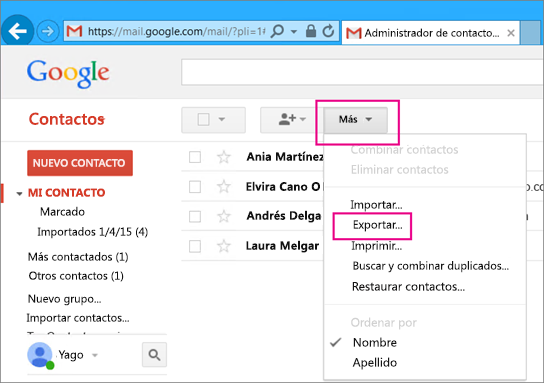
Para agregar tus contactos a otra cuenta de correo electrónico, primero descárgalos como archivo CSV o vCard. Para liberar espacio de almacenamiento, exporta y luego borra los contactos que no necesites.
  1. Ve a Contactos de Google.
  2. Para seleccionar contactos, marca las casillas que aparecen junto a sus nombres.
  3. Haz clic en Más  y luego Exportar.
  4. Para crear una copia de seguridad de tus contactos, selecciona Google CSV.
  5. Para guardar el archivo, haz clic en Exportar.
Resultado de imagen para como Importar y exportar contactos en contacts gmail

·         Enviar correos a ese grupo
  1. Abre Gmail.
  2. En la esquina superior izquierda, haz clic en Redactar.
  3. En el campo "Para", empieza a escribir el nombre del grupo y, luego, selecciónalo en la lista que aparece.
  4. Verás una lista de contactos en el campo "Para".
Resultado de imagen para Cómo enviar un correo electrónico a un grupo


Andrea P. Albarran Castela

lunes, 22 de enero de 2018

Calendar 
·      
¿Crear un evento?
  1. Abre Google Calendar.
  2. Haz clic en cualquier hora libre del calendario.
  3. Escribe el nombre de tu evento.
  4. Si tienes varios calendarios, abre el menú desplegable "Calendario" y elige uno para añadirle el evento.
  5. Para añadir invitados u otros detalles, haz clic en Más opciones.
  6. Haz clic en Guardar.
Ver disponibilidad: 

Ver el calendario de otra persona:
No puedes agregar los calendarios de otras personas desde la aplicación Calendario de Google. Sin embargo, si agregas los calendarios desde la computadora, los verás en la aplicación.
  1. En tu computadora, abre Calendario de Google.
  2. A la izquierda de la página, busca "Otros calendarios".
  3. En el cuadro, escribe el nombre o la dirección de correo electrónico de la persona cuyo calendario deseas ver. Selecciona el nombre de la persona.
    • Si el calendario en cuestión se compartió públicamente o dentro de la organización, verás los eventos en tu calendario.
    • Si el calendario no se compartió públicamente, puedes enviar una solicitud para que lo compartan contigo. Cuando el calendario se haya compartido contigo, recibirás un correo electrónico.
    • Cómo encontrar un horario en el que alguien esté disponible:

      Si alguien compartió su calendario contigo (o si es parte de tu trabajo, organización o institución educativa), puedes verificar si la persona está ocupada o disponible cuando la agregues a un evento.
      1. En tu computadora, abre Calendario de Google.
      2. En la esquina superior izquierda, haz clic en Crear.
      3. En el cuadro "Agregar invitados", escribe el nombre o la dirección de correo electrónico de la persona a quien deseas invitar.
      4. Debajo del título del evento, haz clic en Buscar un horario. Si la persona a la que invitaste compartió su calendario contigo, verás su agenda.
       Recursos (salas, proyectores, etc.)·:

Añadir y gestionar recursos de calendario

  1. Crear recursos
    Cuando crees recursos, te recomendamos que sigas estas recomendaciones para asignar nombres con el fin de que tus usuarios puedan encontrarlos fácilmente.
  2. Gestionar recursos de calendario
    Para gestionar un recurso de la organización, debes añadir su dirección de correo electrónico a tu lista Mis calendarios. Puedes utilizar el menú desplegable junto al recurso para compartirlo, recibir notificaciones al respecto o modificar su configuración.
  3. Compartir recursos de calendario
    Si no configuras explícitamente la opción para compartir contenido, el nuevo recurso heredará la opción predeterminada que se haya establecido en los calendarios de tu organización.
  4. Añadir recursos a un evento
    Una vez que se han creado y compartido recursos, tú y tus usuarios podéis añadirlos a vuestros eventos de forma muy similar a cómo se añaden invitados a los eventos.
  5. Obtener notificaciones de recursos
    Puedes configurar la aplicación para recibir notificaciones siempre que:
    • se programe un recurso para un evento nuevo,
    • se modifique o se cancele un evento programado,
    • respondan al evento las personas invitadas o los recursos.

Mapas en calendar:

El calendario de Google permite indicar en la ficha del evento el lugar donde se realiza. Sin embargo muchas veces es difícil especificar una dirección de forma que al pulsar el enlace, este nos lleve a la localización exacta, necesitaríamos poder poner unas coordenadas o bien elegir el lugar donde se celebrará el evento usando directamente un mapa de Google, ¿Qué mejor?.
Pero esa posibilidad no existe en el calendario. Me dí cuenta el otro dia, cuando intentaba añadir un evento al calendario aeronáutico. Es un calendario que a modo de prueba he creado en mi cuenta de Google para incluirlo en el portal aire.org, donde tenemos instalado Joomla!. Puede que haya otras formas más adecuadas de incluir un calendario en Joomla!, pero desde luego esta es bien sencilla. Lo que hice fué crear una página ‘estática’ y en ella incluir el código facilitado pro Google, que presenta el calendario mediante un “iframe“. Después lo enlace a una opción del menú principal que titulé, precisamente, “Calendario“.
La cosa funciona aceptablemente bien, pero tenia la pega esa de la ubicación. Dándole vueltas al asunto y haciendo pruebas llegué a un resultado interesante.


Invitar a un evento:
  1. Abre Google Calendar en un ordenador.
  2. Abre un evento para editarlo o crea uno nuevo.
  3. Ve a la sección "Invitados" situada a la derecha.
  4. Empieza a escribir el nombre de la persona y elige uno de tus contactos en la lista que aparece. Si quieres invitar a alguien que no está en tu lista de contactos, escribe su dirección de correo electrónico.
    Para marcar a un invitado como opcional: haz clic en el icono de persona Contactos junto a su nombre. Si no ves el icono, sitúa el cursor sobre el nombre del invitado.
  5. Cuando termines de editar el evento, haz clic en Guardar.


Compartir un calendario:
  1. esde tu computadora, abre Calendario de Google.
  2. En la esquina superior derecha, haz clic en Configuración Configuración y luego Configuración.
  3. Haz clic en el nombre del calendario que deseas compartir.
  4. Abre Permisos de acceso.
  5. Marca la casilla junto a "Compartir de forma pública". 
  6. Si no quieres que otras personas vean los detalles de tus eventos, selecciona Ver únicamente la información de disponible/ocupado (ocultar detalles).

Resultado de imagen para calendar gmail

lunes, 15 de enero de 2018

GMAIL

  • Redactar y contestar un correo, adjuntar archivos

  1. Redactar un correo:

  1. Para abrir la ventana de redacción para redactar un nuevo correo, haga clic en el botón "Redactar" situado en la parte superior izquierda.
    Gmail. Redactar un nuevo correo
  2. Se abrirá en la parte inferior derecha una ventana de redacción:
    Gmail. Redactar un nuevo correo
  3. Si pulsa varias veces el botón "Redactar", se abrirán varias ventana de redacción idénticas pero independientes. En general, no suele ser conveniente abrir varias ventanas porque es fácil confundir una con otras, por lo que se recomienda mantener abierta únicamente una ventana de redacción. Las ventanas sobrantes se pueden cerrar haciendo clic en el aspa situada arriba a la derecha de cada ventana de redacción.
    La imagen siguiente muestra dos ventanas de redacción abiertas con su aspa de cierre (aunque puede haber más ventanas abiertas que se ocultan unas detrás de otras).
    Gmail. Redactar un nuevo correo


  1. La ventana de redacción contiene todos los elementos necesarios para redactar 
Gmail. Redactar un nuevo correo


2.-Contestar un correo:

  1. En tu computadora, abre Inbox.
  2. Abre la conversación.
  3. En la parte inferior del correo electrónico que quieres responder, haz clic en Responder o Responder a todos.
  4. Haz clic en Responder en una nueva ventana .
  5. En la parte superior, puedes agregar o quitar destinatarios.

3.- Adjuntar archivos:

  1. Abre Gmail.
  2. Haz clic en Redactar.
  3. Haz clic en Google Drive .
  4. Selecciona los archivos que quieras adjuntar.
  5. En la parte inferior de la página, elige cómo quieres enviar el archivo: ...
  6. Haz clic en Insertar.

Busqueda
  1. Abre Gmail.
  2. En el cuadro de búsqueda del principio de la página, escribe lo que quieras encontrar.
  3. Haz clic en Buscar Buscar.
Abre Gmail. 
Escribe el operador en el cuadro de búsqueda. 

Resultado de imagen para busqueda gmail

Formato de conversaciones

Cuando alguien responde a un correo electrónico, Gmail agrupa las respuestas en conversaciones y muestra el mensaje más reciente en la parte inferior de la conversación.
Si se cambia el asunto de la conversación, o si esta suma más de 100 correos, se crea otra conversación aparte.
  1. Abre Gmail.
  2. Arriba a la derecha, haz clic en la rueda dentada Ajustes.
  3. Haz clic en Configuración.
  4. Ve al apartado "Vista de conversación".
  5. Selecciona Habilitar vista de conversación (si quieres que se agrupen los mensajes) o Inhabilitar vista de conversación (para que no se agrupen).
  6. Haz clic en el botón Guardar cambios situado al final de la páginas


Etiquetas
  1. Abre Gmail en un ordenador.
  2. Abre un mensaje.
  3. Arriba del todo, haz clic en Etiquetas Etiqueta.
  4. Haz clic en la casilla que hay al lado de las etiquetas que quieras añadir o escribe el nombre de una etiqueta nueva.
  1. Abre Gmail en un ordenador.
  2. Haz clic en Redactar.
  3. Haz clic en Más opciones Flecha hacia abajo (abajo a la derecha).
  4. Haz clic en Etiqueta.
  5. Elige la etiqueta que quieras añadir.

  1. Abre Gmail en un ordenador.
  2. Abre el correo que quieras mover o selecciónalo en la bandeja de entrada. 
  3. Haz clic en Mover a Mover a. 
  4. Elige la etiqueta a la que quieras mover el mensaje de correo. 

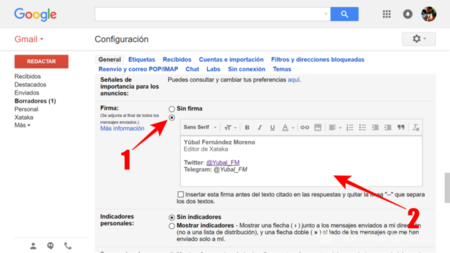
  • Firma
  1. Abre Gmail.
  2. En la esquina superior derecha, haz clic en Configuración Configuración y luego Configuración.
  3. En la sección "Firma", agrega el texto que quieras en el cuadro. Puedes agregar una imagen o cambiar el estilo del texto para dar formato a tus mensajes.
  4. En la parte inferior de la página, haz clic en Guardar cambios.


Resultado de imagen para firma gmail

  • Archivar correos 
  1. Abre Gmail en un ordenador.
  2. Abre el mensaje o marca la casilla que tiene a su izquierda. Si quieres archivar varios correos a la vez, marca las casillas de todos ellos.
  3. Haz clic en Archivar Archivar (casi al principio de la página).
Consejo: Si las combinaciones de teclas están activadas, también puedes archivar un correo que tengas abierto pulsando la tecla e.
Resultado de imagen para archivar correos gmail


  • Iniciar chat y videoconferencias
  • Revisa los requisitos del sistema para Hangouts.
  • Conecta una cámara, un micrófono y unos altavoces a tu ordenador. Asegúrate de que disponen de la versión más reciente del software.
  • Cuando el sistema te pida permiso para usar la cámara y el micrófono del ordenador, haz clic en Permitir.
  • Descarga e instala la versión más reciente del complemento de Hangouts para los navegadores Internet Explorer, Firefox y Safari.